OpenConnect
Туннель можно настроить через консоль и через LuCi (веб-интерфейс).
Предполагается что у вас есть имя пользователя, пароль и адрес сервера.
Установка пакетов
Через терминал:
opkg update && opkg install openconnect luci-proto-openconnectДля установки через LuCi надо зайти в System - Software и в поле Download and install package ввести имена пакетов нажать OK и подтвердить установку.
О правилах фаервола
Для работы с Podkop нам не требуется создавать зону фаервола и настраивать перенаправление с lan. Если вам нужно использовать на роутере OpenConnect не только для Podkop то обратитесь к документации OpenWRT или к этому руководству.
Пример пользовательских настроек
Нам потребуются следующие настройки:
uri: 'test.com:8433'
# или с указанием ссылки, если вы используете камуфляж:
uri: 'test.com:8433/?NUqVl3YLuX'

username:'test'
password: 'hGTWLIzox9RNHDL'
Если сервер работает на стандартном порту, т.е 443 для https, вы можете его не указывать.
Настройка через LuCi
Note
В данный момент наблюдается баг в приложении LuCi для OpenWRT, а именно поля User certificate(PEM encoded), User key(PEM encoded), CA certificate имеют не верный тип и отображают сообщение об ошибке File not found. Удалите эти строки из указанных полей, перед сохранением настроек.
Добавляем необходимый интерфейс. Для этого заходим в раздел Network - Interfaces и нажимаем Add new interface. В качестве Protocol выбираем OpenConnect, Name - Имя интерфейса, в качестве примера используем oc0. После этого перед вами откроется страница конфигурации интерфейса.
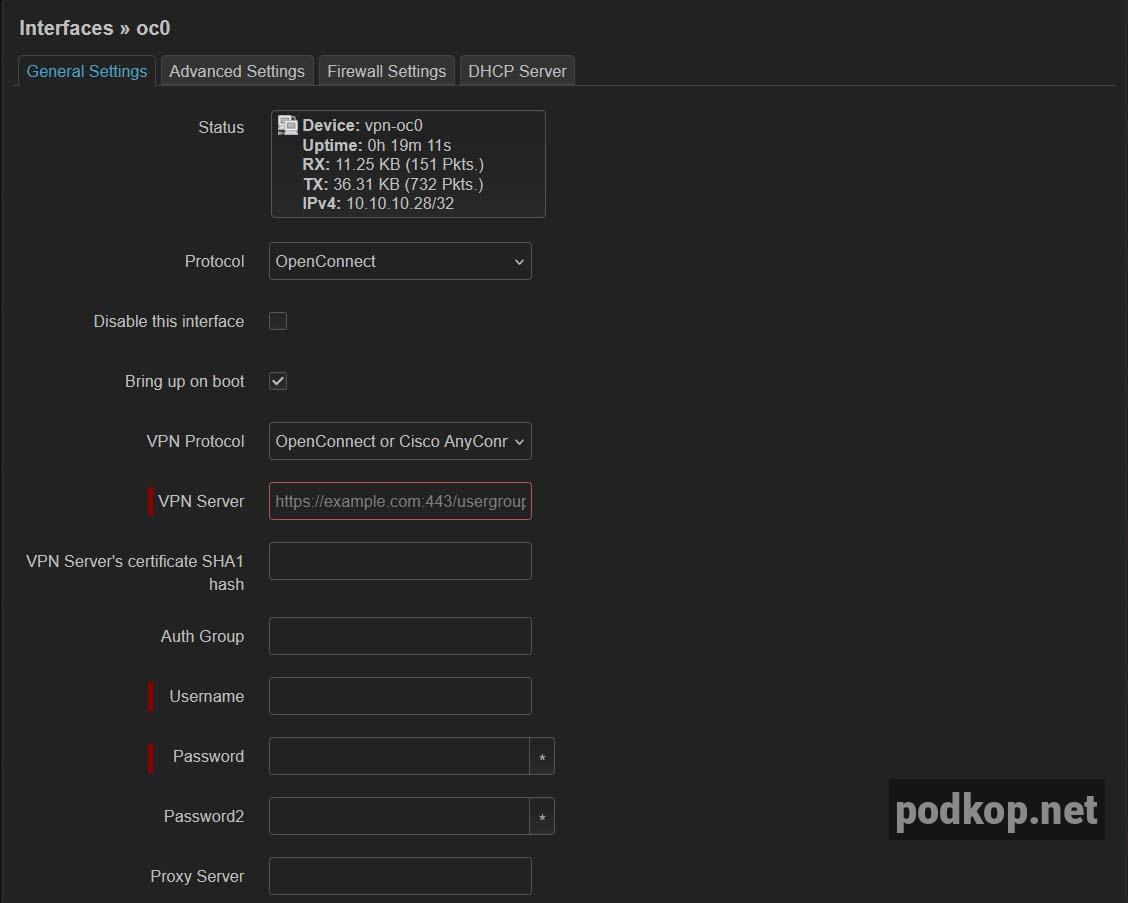
В открывшемся окне нам нужно внести следующие параметры:
- VPN Server
- Username
- Password
После этого нажимаем Save, Save & Apply.
У интерфейса должны появиться числа в полях RX и TX.
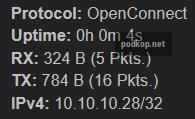
Настройка через консоль
Настройка через файл конфигурации
Открываем файл /etc/config/network, добавляем следующие строки:
config interface 'oc0'
	option proto 'openconnect'
	option uri '$uri'
	option username '$username'
	option password '$password'
	option vpn_protocol 'anyconnect'
	option defaultroute '0'
В переменные, начинающиеся с $ нужно подставить ваши значения
После этого необходимо перезагрузить сеть service network restart.
После перезагрузки должен появиться интерфейс oc0:
root@OpenWrt:~# ip a | grep oc0
21: vpn-oc0: <POINTOPOINT,MULTICAST,NOARP,UP,LOWER_UP> mtu 1500 qdisc fq_codel state UNKNOWN group default qlen 500
    inet 10.10.10.28/32 brd 255.255.255.255 scope global vpn-oc0
Настройка через UCI
В переменные начинающиеся с $ нужно подставить ваши значения
uci set network.oc0=interface
uci set network.oc0.proto='openconnect'
uci set network.oc0.uri='$uri'
uci set network.oc0.username='$username'
uci set network.oc0.password='$password'
uci set network.oc0.vpn_protocol='anyconnect'
uci set network.oc0.defaultroute='0'
Затем применить изменения и перезагрузить сеть.
uci commit network
service network restart
Проверка работы интерфейса
Проверить, что туннель работает, можно простым пингом с указанием интерфейса
ping -I vpn-oc0 itdog.infoЕсли интерфейс не поднялся, мы можем посмотреть логи так:
logread -f -e openconnectMTU
На данный момент наблюдается баг с установкой MTU со значением 1500 по-умолчанию,что может приводить к проблемам. Изменение option mtu в /etc/config/network или Override MTU в Advanced Settings, в LuCi, не работает.
Чтобы исправить вручную поместите в файл /etc/openconnect/post-connect.d/set_mtu следующие строки:
#!/bin/sh
ip link set dev vpn-oc0 mtu 1412